




Anleitung zum offline gestalten
Offline designen empfiehlt sich beispielsweise, wenn Sie ein fertiges Design pixelgenau bearbeiten möchten oder direkt ein pixel-perfektes strickbares Design malen möchten (z.B. mit Photoshop).
Informieren Sie sich vor dem Gestalten über das Dateiformat und die Besonderheiten Ihres gewünschten Produktes.
Vorlage herunterladen
Wählen Sie ein Produkt aus der Übersicht und öffnen Sie es im Online-Designer.

Wählen Sie eine Vorlage mit Muster, einfarbig oder bereits gestaltet. Platzieren Sie alle Farben in der Vorlage (z.B. als Clipart oder einzelne Pixel mit dem Stift-Werkzeug), die Sie benutzen möchten. Achten Sie beim Pullover darauf, die richtige Größe zu wählen.

Klicken Sie auf „Design teilen“ und laden Sie das Design herunter. Öffnen Sie die heruntergeladene Datei in Photoshop und speichern Sie die Farben, die Sie auf der Vorlage platziert haben als Palette.
Photoshop: Gestalten & Korrigieren
Falls Sie ein Design direkt auf der heruntergeladenen Vorlage gestalten möchten ODER ein fertiges Design aus dem Online-Designer noch korrigieren möchten, beachten Sie bitte folgende Hinweise zu den Werkzeugen:

Pinsel & Stift
Mit dem Pinselwerkzeug (links) werden die Kanten automatisch geglättet, wodurch Abstufungen in den Farbtönen erzeugt werden.
Das Stiftwerkzeug (rechts) dagegen malt pixelgenau und das Design bleibt farbreduziert.
Formen
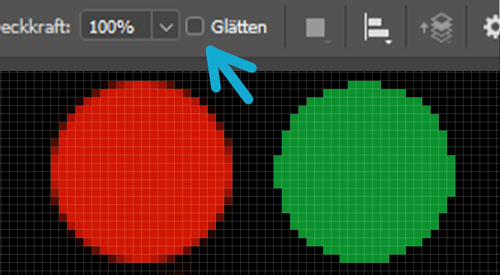
Beim Formerstellungswerkzeug sollte in der oberen Einstellungsleiste das Häkchen bei „Glätten“ abgewählt werden, damit auch hier die Kanten nicht weichgezeichnet werden.
Links ein Beispiel mit Glättung und rechts ohne Glättung.
Arbeiten Sie mit den als Palette gespeicherten Farben, da es ansonsten zu Fehlern beim Hochladen der Datei kommen kann.
Photoshop: Design umwandeln


Wenn Sie ein bereits vorhandenes Design oder Foto in eine korrekte farbreduzierte Pixeldatei umwandeln möchten befolgen Sie bitte Schritt 1. Öffnen Sie dann die heruntergeladene Vorlage in Photoshop und platzieren Ihr Design darauf. Speichern Sie zunächst die von Ihnen auf der Vorlage platzierten Farben in einer Palette und befolgen diese Anleitung:

Klicken Sie in der Kopfleiste auf Bild > Modus > Indizierte Farbe.

Wählen Sie zunächst die Palette „Lokal (Adaptiv) um die Anzahl der Farben eingeben zu können.
Die Anzahl der verwendbaren Farben für Ihr gewünschtes Produkt finden Sie auf der jeweiligen Detailseite.

Wechseln Sie nun die Palette zu „Benutzerdefiniert“. Klicken Sie auf jede Farbe einzeln und ersetzen Sie mit der Pipette durch die von Ihnen gespeicherte Farbe aus der Vorlage und bestätigen die Auswahl.
Unter der Option „Dither“ gibt es noch verschiedene Umsetzungsmöglichkeiten, probieren Sie aus was Ihnen am besten gefällt.
Illustrator
Um in Illustrator pixelgenau und farbreduziert zu gestalten gibt es zwei wesentliche Einstellungen:

Ansicht > Pixelvorschau
Auch wenn die Datei im richtigen Pixelformat angelegt ist zeigt Illustrator Ihr Design standardmäßig als Vektor-Design. Um zu sehen Wie Ihr Design tatsächlich rauskommen wird stellen Sie die Ansicht auf Pixelvorschau um.

Bearbeiten >Voreinstellungen > Allgemein > Geglättetes Bildmaterial
Damit das Design farbreduziert bleibt und Kanten nicht geglättet werden wählen Sie das Häkchen "Geglättetes Bildmaterial" in den Allgemeinen Voreinstellungen ab.
Tipp: Besonders kleine Schriften kommen oft besser raus wenn sie NICHT in Pfade umgewandelt werden.
Wir empfehlen Logos nicht im Illustrator-Design zu platzieren, sondern seperat im Online-Designer zum Schluss einzufügen. Dort können leichter verschiedene Einstellungen gemacht werden.
Datei exportieren
Exportieren Sie Ihre Datei als PNG-8. Achten Sie darauf, dass weder Bildmaterial noch Schriften "geglättet" oder "optimiert" werden. Wählen Sie die Anzahl der maximal verwendbaren Farben für Ihr Produkt (z.B. beim Fanschal 5 Farben, beim Pullover 4 Farben).
Die PNG-Datei können Sie nun in unserem Online-Designer als Bild hochladen. Wählen Sie die richtigen Farben und achten Sie darauf, dass das Design auf 100% skaliert ist. Wenn das Design korrekt angelegt und exportiert wurde verändert sich das Design beim hochladen nicht. Falls etwas bei Ihnen nicht funktioniert hat schicken Sie uns gerne das Design per Mail oder eine Anfrage direkt über den Online-Designer.

Datei > Exportieren > Für Web speichern
